Grabación
El plugin admite varios métodos de grabación. Elige el que mejor se adapte a tu infraestructura — desde una configuración totalmente gestionada en Google Cloud hasta emisión por YouTube, Dropbox o grabaciones enlazadas externamente.
Métodos de grabación
GCP autogestionado con Jibri (recomendado)
La opción de grabación más integrada. Al usar un servidor GCP autogestionado (Tipo 3), el plugin aprovisiona automáticamente una VM de grabación Jibri dedicada junto al servidor Jitsi. Las grabaciones se guardan directamente en Google Cloud Storage (GCS) y se publican automáticamente en la pestaña Grabaciones de la actividad — sin necesidad de una cuenta de YouTube ni de intervención manual.
Este método también desbloquea las funciones de IA (resumen, cuestionario, transcripción) impulsadas por Google Vertex AI (Gemini). Las funciones de IA también están disponibles para las grabaciones en la nube de JaaS (8x8) y los enlaces de Dropbox — consulta Funciones de IA para ver las fuentes compatibles.
La vía más sencilla para grabar
Para usar este método, configura un servidor GCP autogestionado. Las funciones de grabación e IA se habilitan automáticamente una vez aprovisionado Jibri.
YouTube integrado en Moodle
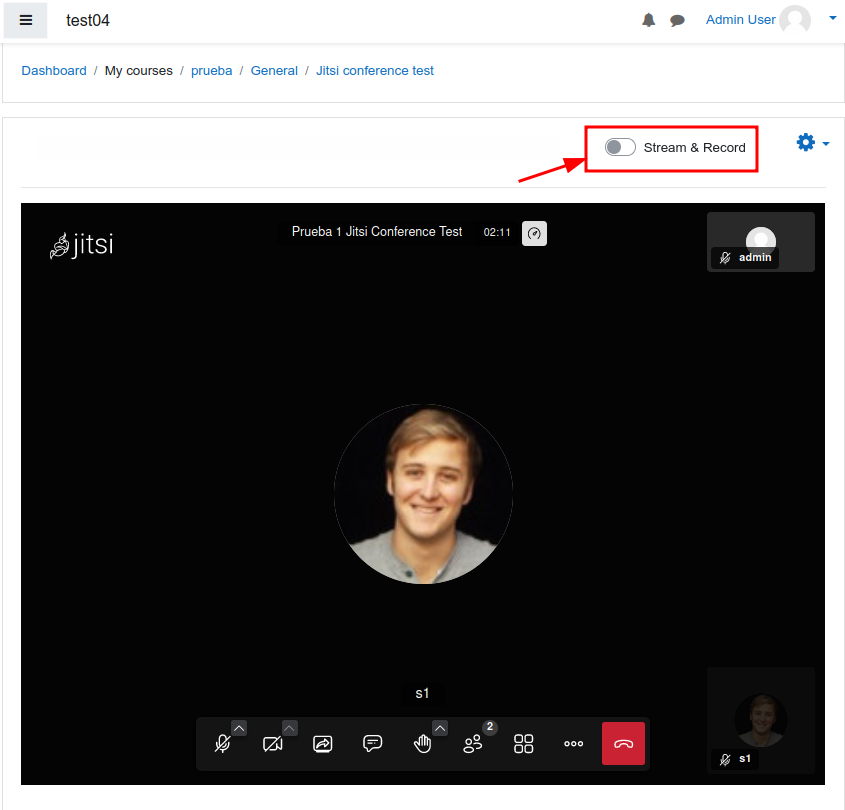
Configura el plugin para grabar sesiones en cuentas corporativas de YouTube. El profesorado solo tiene que pulsar el interruptor Grabación y emisión — las grabaciones se publican automáticamente como vídeos no listados y se incrustan en la pestaña Grabaciones de la actividad. Una misma actividad de Jitsi puede tener muchas grabaciones.
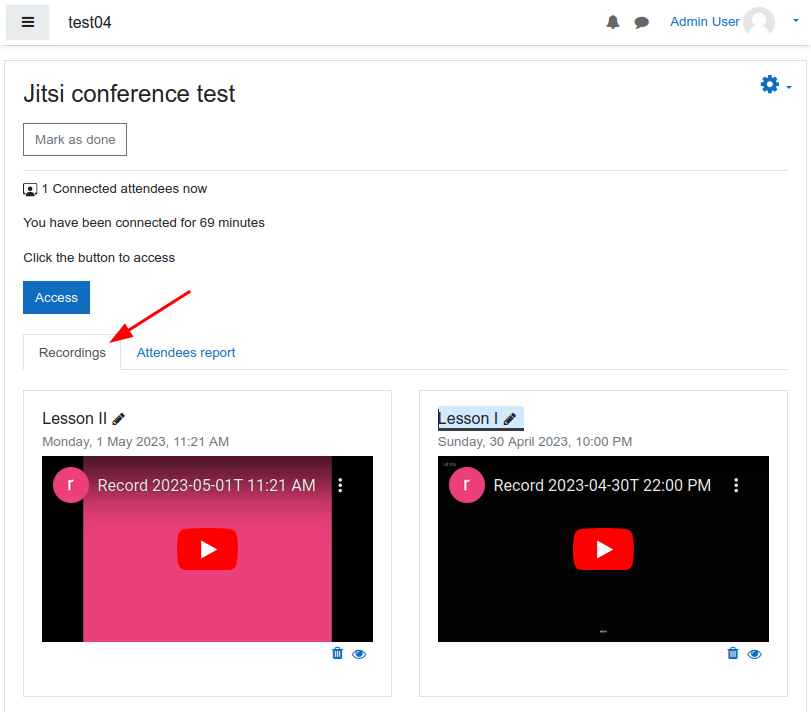
Las grabaciones se almacenan como vídeos no listados en YouTube. El profesorado puede ocultar o eliminar grabaciones de la actividad; solo el personal administrador puede eliminarlas permanentemente de YouTube. Una tarea programada se encarga del borrado automático según un periodo de retención configurable.
Este método usa las APIs v3 de YouTube para:
- crear sesiones de emisión en directo al vuelo
- incrustar grabaciones dentro de Moodle
- eliminar grabaciones cuando ya no se necesitan
Compartición de vídeos no listados
Las grabaciones permanecen no listadas en YouTube, pero no hay forma de impedir que el alumnado comparta la URL externamente. El profesorado debe ser consciente de ello.
Se pueden configurar varias cuentas de YouTube — solo una está activa a la vez, pero tener extras disponibles es útil si YouTube restringe una cuenta concreta.
Configura tu ID de cliente de OAuth 2.0 en Google Cloud
- Prepara una o varias cuentas de YouTube con la emisión en directo habilitada (requiere verificación por teléfono y una espera de 24 horas).
- Crea un proyecto en Google Cloud Console y habilita la YouTube Data API v3.
- Crea credenciales de OAuth 2.0 para una aplicación web, añadiendo la URI de redirección
que se muestra en los ajustes del plugin Jitsi (p. ej.
https://your_moodle_domain/mod/jitsi/auth.php). - En la pantalla de consentimiento de OAuth, añade las cuentas de Google asociadas a tus canales de YouTube como usuarios autorizados. Google los llama "Usuarios de prueba" ("Test users"); a pesar del nombre, esta es la configuración correcta para uso en producción cuando solo necesitas un conjunto limitado de cuentas conocidas. No necesitas publicar la aplicación públicamente.
- Copia el Client ID y el Client Secret en los ajustes del plugin Jitsi en Moodle.
- En Moodle, añade y autoriza tus cuentas de emisión/grabación.
- Habilita Emisión en directo y selecciona Integrado en Moodle como método de emisión en directo.
Sobre el estado de la app y la caducidad de tokens
El estado "Testing" de Google significa que solo las cuentas que añadas explícitamente pueden autorizar la aplicación, y los tokens caducan cada 7 días — lo que requiere una reautorización periódica en Moodle. Para evitar la caducidad de tokens, publica la aplicación (Google puede requerir verificación según los scopes) o usa el modo interno de Google Workspace descrito más abajo.
Usuarios de Google Workspace
Establece el tipo de usuario en la pantalla de consentimiento de OAuth como INTERNAL — no hace falta añadir usuarios autorizados y los tokens nunca caducan. Esta es la configuración recomendada si tu institución usa Google Workspace.
Nunca elimines las credenciales de OAuth
Nunca elimines las credenciales de OAuth en Google Cloud — hacerlo eliminará todas las grabaciones de las cuentas de YouTube asociadas.
YouTube manual (cuenta propia del profesorado)
El profesorado también puede emitir usando sus propias cuentas personales de YouTube creando una emisión "Go Live" y copiando la clave de emisión en la interfaz de Jitsi. El enlace de la grabación debe publicarse después manualmente. Esto no requiere configuración del plugin, pero cada profesor o profesora necesita su propia cuenta de YouTube con la emisión en directo habilitada.
Dropbox y enlaces de grabación externos
Además de la emisión por YouTube, el plugin admite la publicación de grabaciones almacenadas en Dropbox o recuperadas directamente del sistema de grabación en la nube de JaaS (8x8).
Cómo se capturan los enlaces de grabación
Cuando una sesión termina, el plugin escucha dos eventos de Jitsi:
recordingLinkAvailable— lo lanza Jitsi cuando un enlace de grabación está listo (Dropbox u otro).recordingStatusChanged— se lanza cuando la grabación se detiene; puede incluir una URL directa.
Los enlaces se guardan automáticamente en la pestaña Grabaciones de la actividad. Los enlaces duplicados para la misma sesión se ignoran.
Grabaciones en la nube de JaaS (8x8)
Al usar un servidor JaaS con la grabación en la nube habilitada, las grabaciones aparecen automáticamente en la pestaña Grabaciones con un botón de Descarga. Estos enlaces están alojados en la CDN de 8x8 y caducan tras 24 horas (o según tu plan de JaaS). Una vez caducados, se ocultan automáticamente de la pestaña — no hace falta limpieza manual. Mientras el enlace es válido, se pueden generar las funciones de IA (resumen, cuestionario, transcripción) a partir de estas grabaciones.
Ubicación del botón de grabación (8x8)
El ajuste Recording button (8x8/JaaS) elige dónde inicia el profesorado una grabación:
- Jitsi interface (por defecto): el botón de grabación nativo de Jitsi se mantiene dentro de la reunión. Su diálogo permite elegir entre el servicio de grabación de 8x8 y el Dropbox propio del usuario.
- Moodle integrated: se retira el botón nativo y aparece un botón Grabar de un solo clic en la barra de Moodle sobre la reunión (la misma experiencia que en los servidores GCP). Siempre graba en el servicio de grabación de 8x8 y el enlace se guarda en la actividad automáticamente. Si las credenciales de la app de Dropbox están configuradas, se muestra además un botón Dropbox independiente: ejecuta el flujo OAuth de Dropbox en una ventana emergente y graba directamente en el Dropbox del profesor o profesora (esa grabación debe publicarse después manualmente, ver más abajo).
Grabaciones en Dropbox
Si Dropbox está configurado en los ajustes del plugin (App Key y Redirect URI), el profesorado puede grabar sesiones directamente en su cuenta de Dropbox. Una vez guardada la grabación en Dropbox, el profesor o profesora debe publicar el enlace manualmente al alumnado:
- Tras la sesión, el profesorado obtiene el enlace de compartición desde su cuenta de Dropbox.
- En la pestaña Grabaciones de la actividad, el profesorado pega el enlace usando el formulario "Añadir enlace de grabación".
Por qué los enlaces de Dropbox no se pueden capturar automáticamente
Al usar la grabación en Dropbox, Jitsi lanza recordingStatusChanged cuando la grabación
se detiene, pero la URL de Dropbox no se incluye — se genera de forma asíncrona por
Dropbox una vez completada la subida. Por eso los enlaces de Dropbox no se pueden capturar
automáticamente y deben publicarse manualmente.
Configuración de Dropbox
Navega a Administración del sitio > Plugins > Módulos de actividad > Jitsi y rellena la sección Configuración de grabación en Dropbox:
| Ajuste | Descripción |
|---|---|
| Dropbox App Key | La App Key de tu app de Dropbox (Dropbox Developer Console → tu app → pestaña Settings). |
| Dropbox Redirect URI | La URI de redirección de OAuth2 registrada en tu app de Dropbox. Debe coincidir exactamente con lo que estableciste en la Dropbox App Console — normalmente https://your-jitsi-domain/static/oauth.html. |
Necesitas crear una app de Dropbox en la Dropbox App Console.
Servidores 8x8: botón Grabar en Dropbox
Para usar el botón Grabar en Dropbox de la barra de Moodle (ajuste del botón de
grabación "Moodle integrated"), registra esta URI de redirección adicional en tu app
de Dropbox: https://tu-moodle/mod/jitsi/dropboxoauth.php. El token obtenido en la
ventana emergente solo vive en la sesión del navegador; nunca se almacena en el
servidor.
Incrustación de vídeos de Dropbox
Al añadir un enlace de Dropbox manualmente, el profesorado puede optar por incrustar el
vídeo directamente en la pestaña Grabaciones marcando la opción "Embed video (Dropbox)". El
plugin transforma la URL de compartición de Dropbox en una URL de streaming directa
(?raw=1) y la renderiza con un reproductor HTML5 <video>. Debajo del reproductor siempre
se muestra un enlace alternativo "Abrir grabación".
Límite de ancho de banda de Dropbox
Dropbox tiene un límite mensual de ancho de banda en las cuentas gratuitas. Si muchos estudiantes ven el vídeo incrustado simultáneamente, Dropbox puede bloquear temporalmente el acceso directo.
Gestión de los enlaces de grabación
El profesorado con la capacidad Grabar sesión (mod/jitsi:record) puede:
- Añadir enlaces de grabación externos manualmente mediante el formulario al final de la pestaña Grabaciones.
- Editar cualquier enlace añadido manualmente (URL, nombre, opción de incrustación) usando el icono de edición junto a la grabación.
- Ocultar/mostrar grabaciones al alumnado.
- Eliminar grabaciones de la actividad (los enlaces externos solo se eliminan de Moodle; el archivo real en Dropbox o 8x8 no se ve afectado).
La pestaña Grabaciones siempre es visible para el profesorado, incluso cuando aún no existen grabaciones, de modo que pueden añadir enlaces en cualquier momento.
Caducidad de los enlaces de grabación
El campo timeexpires de la base de datos controla cuándo se oculta automáticamente un
enlace de grabación:
| Origen | Caducidad |
|---|---|
| JaaS (8x8.vc) | 24 horas desde la creación (o el TTL del evento si está disponible) |
| Dropbox | Nunca (permanente) |
| YouTube | Nunca (gestionado mediante la API de YouTube) |
| Entrada manual | Nunca (permanente) |
Las grabaciones caducadas se ocultan de la pestaña pero no se eliminan de la base de datos. Se pueden eliminar manualmente desde la pestaña Grabaciones.